「Desert@kongguxs.com」は詐欺サイトへの誘導メールなので注意!サイトを開かないで!
yosuke0706give
引き寄せ実験生活365days!
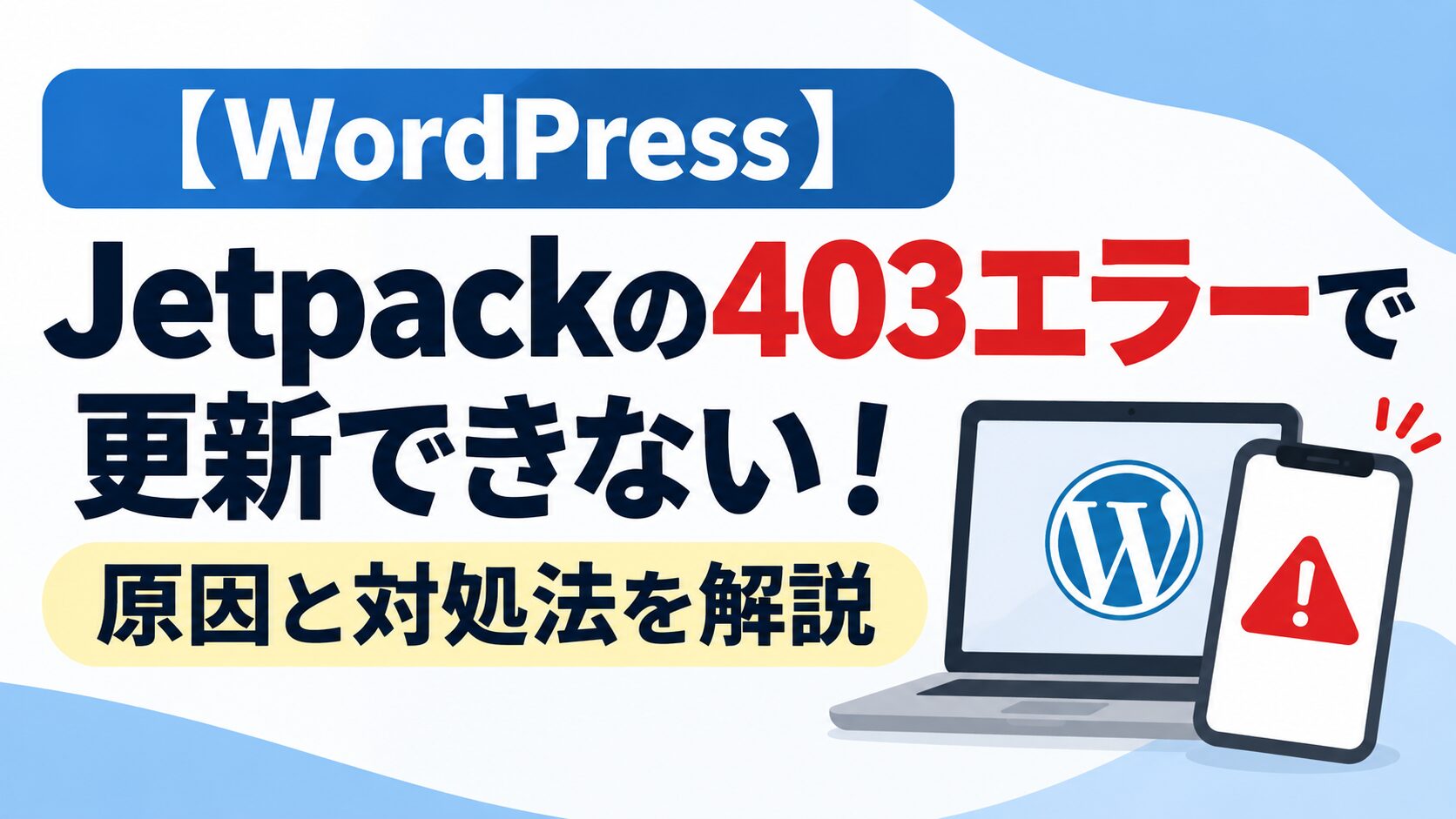
WordPressのスマホアプリで記事を更新しようとしたところ、突然エラーが表示されました。
何度更新しようとしても保存できず、困ってしまいました。
表示されたのは、次のエラーメッセージです。
The Jetpack site is inaccessible or returned an error: transport error – HTTP status code was not 200 (403) [-32300]
今回は、実際に遭遇したエラーの内容と、私が試した対処法を紹介します。
私は普段、WordPressでブログを運営しています。
ある日、スマホのWordPressアプリから公開済みの記事を更新しようとしたところ、突然エラーが発生しました。
画面には「エラーが発生しました」と表示され、記事を更新できません。
エラーメッセージには「Jetpack」「403」「-32300」という文字が含まれていました。
403エラーとは、Webサイトやサーバーがアクセスを拒否したときに返すHTTPステータスコードです。
今回の場合は、WordPressアプリがJetpack経由でサイトにアクセスしようとした際に、
正常な応答を受け取れなかったことを示しています。
ただし、エラーメッセージだけで原因を断定することはできません。
最初は、PCとスマホで同じ記事を開いていたことが原因かと思いました。
そこで、PCのブラウザからWordPressの管理画面を開き、記事の更新を試しました。
すると、PCからは問題なく更新できました。
つまり、少なくともPCの管理画面からは記事を保存できる状態でした。
一方、スマホアプリでは403エラーが発生していたため、アプリとJetpackの接続やアクセス制限に問題がある可能性が考えられます。
考えられる原因には、次のようなものがあります。
いずれも考えられる原因であり、今回のエラーの原因として特定できたわけではありません。
まず試したいのが、PCからWordPressの管理画面を開く方法です。
私の場合は、これで記事を更新できました。
スマホアプリで保存できない場合でも、PCから更新できる可能性があります。
アプリを最新バージョンに更新し、サイトへの接続状態を確認します。
必要に応じて再ログインも検討しましょう。
ただし、未保存の編集内容が消えないように、先に文章をバックアップしておくことをおすすめします。
WordPressの管理画面から、Jetpackの接続状態を確認します。
接続エラーが表示されている場合は、Jetpackの公式案内に従って対処しましょう。
レンタルサーバーのWAF(Webアプリケーションファイアウォール)が、通信をブロックしている可能性もあります。
サーバーの管理画面でアクセス制限のログを確認すると、原因を絞り込める場合があります。
ただし、原因が分からないままWAFを無効にするのはおすすめしません。
必要に応じて、レンタルサーバーのサポートに相談しましょう。
今回、WordPressアプリでJetpackの403エラーが発生しました。
しかし、PCのブラウザからは正常に記事を更新できました。
今回分かったのは、スマホアプリでエラーが発生しても、PCからなら更新できる場合があるということです。
なお、Jetpackの403エラー自体はまだ解消していないため、根本的な原因は特定できていません。
同じエラーで困っている方は、まず編集内容をバックアップし、PCのブラウザから記事を更新できるか確認してみてください。